Google Docs для начинающих
Как пользоваться Google Docs: от пустого файла до готового документа
Практический маршрут для тех, кто хочет создать документ онлайн, спокойно отредактировать текст, навести порядок в структуре и подготовить файл к передаче.
Инструкция построена вокруг реальной задачи: начать работу без лишних настроек и закончить готовым файлом.
Шаг 1
Создайте документ и сразу задайте ему понятное имя
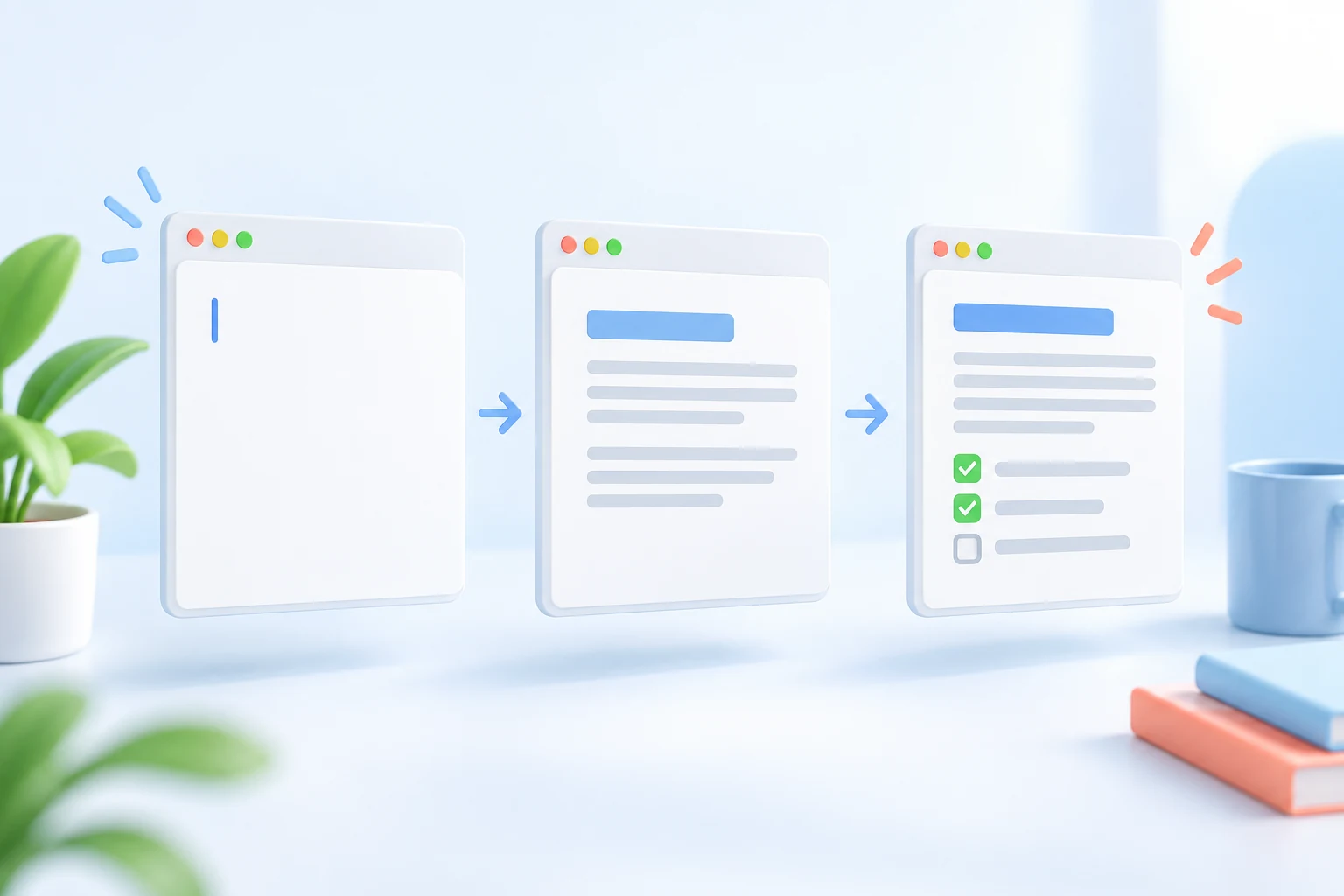
Новый документ в Google Docs можно начать с пустой страницы или подходящего шаблона. Название лучше указать до первых правок: так файл проще найти в Google Drive и отличить от копий.
Сформулируйте рабочее название по схеме «проект — тип материала — дата». Затем коротко запишите цель документа в первой строке черновика: это удерживает фокус, когда материал разрастается.
- Откройте пустой документ или шаблон
- Переименуйте файл
- Зафиксируйте цель и аудиторию
- Определите владельца финальной версии
Шаг 2
Редактируйте текст через стили, а не ручное форматирование
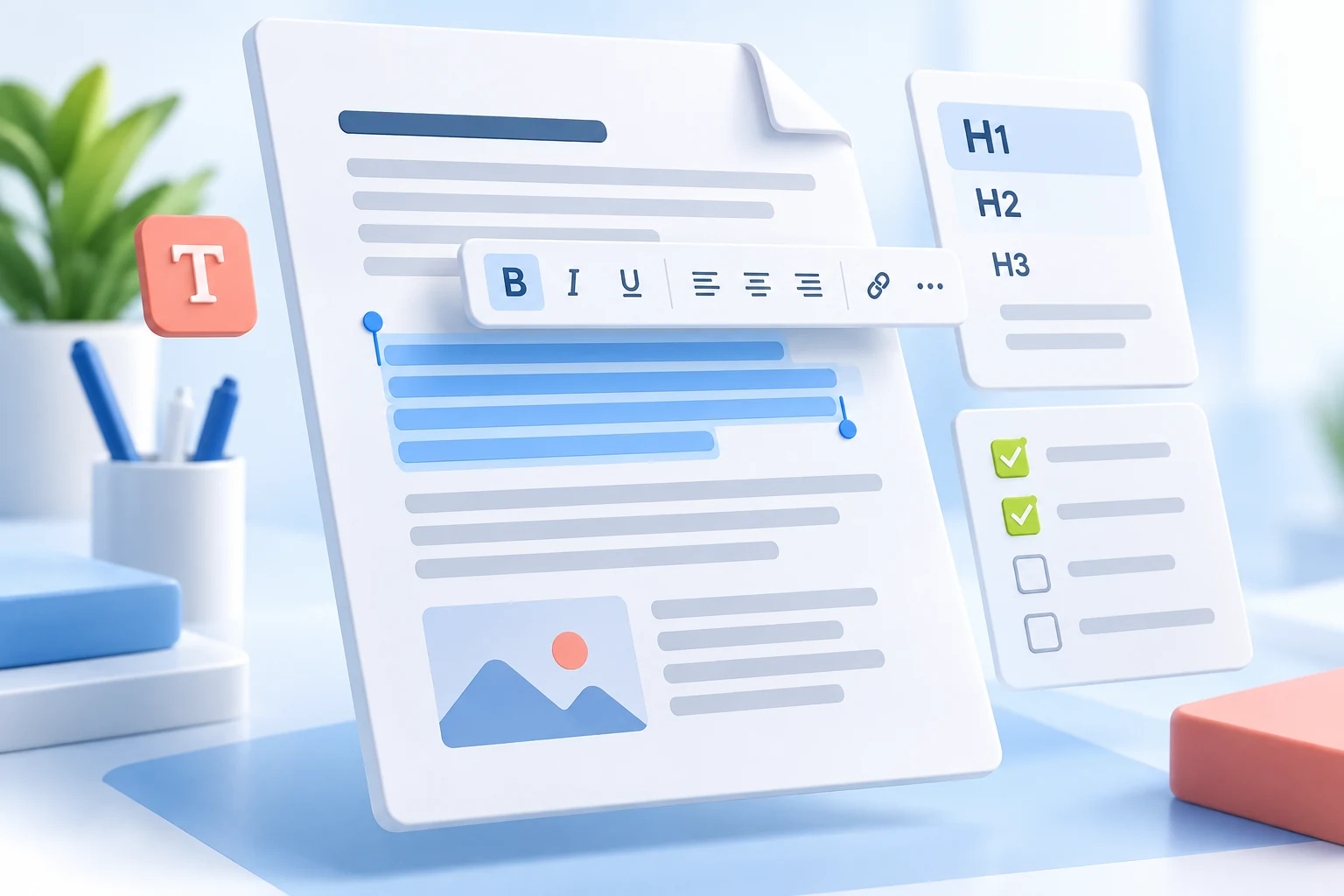
Заголовки, обычный текст, списки и подписи лучше оформлять встроенными стилями. Тогда документ выглядит единообразно, а навигация по разделам остаётся предсказуемой.
Сначала выстройте иерархию H1–H3 внутри документа, затем настройте акценты. Жирный шрифт выделяет ключевую мысль, но не заменяет заголовок и не должен превращать абзац в сплошной визуальный шум.
- Один заголовок — один смысловой уровень
- Короткие абзацы легче проверять
- Списки подходят для действий и критериев
- Комментарии не заменяют основной текст
Шаг 3
Организуйте длинный текст с помощью плана и вкладок
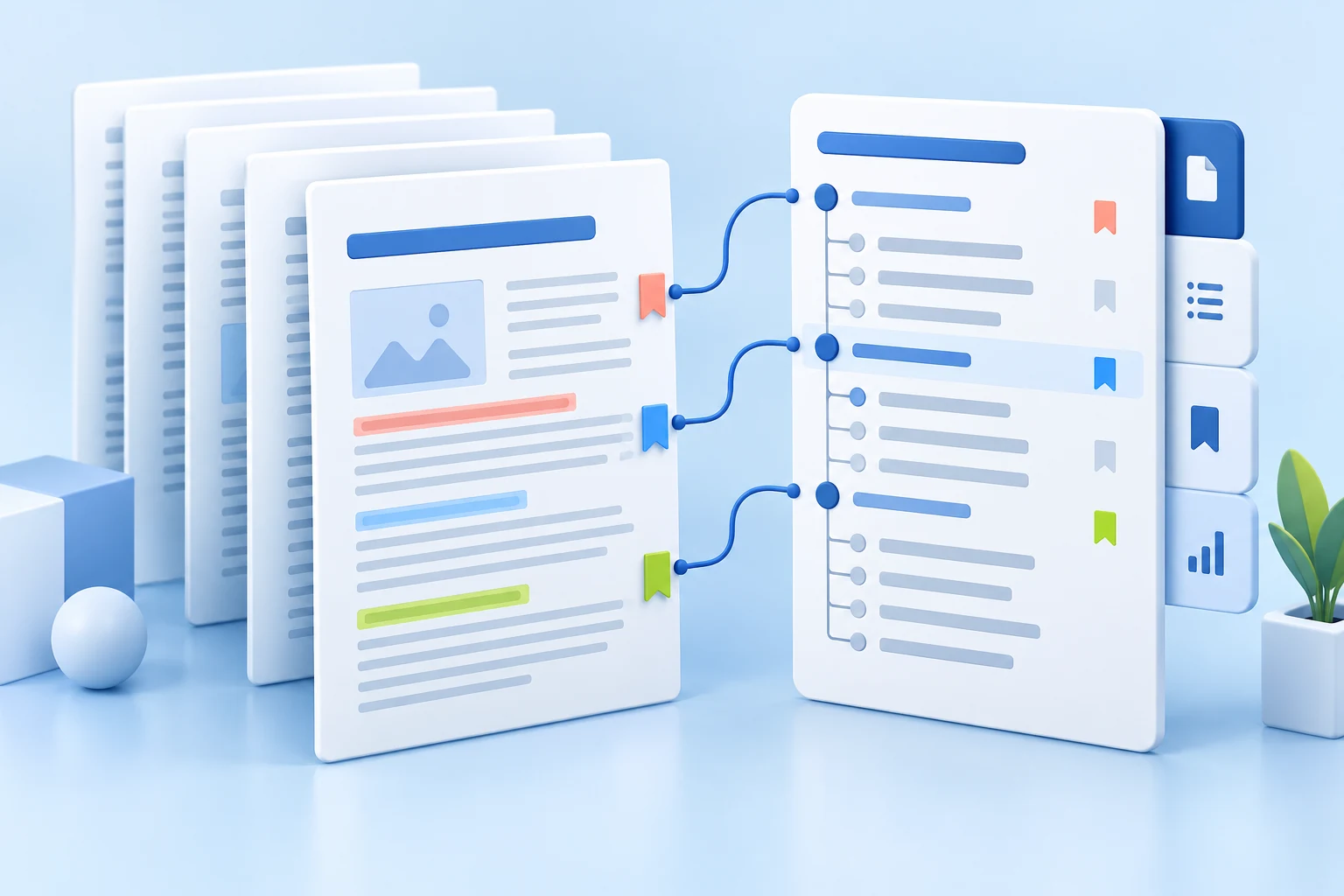
Когда в документе появляются главы, приложения и несколько рабочих тем, нужен явный каркас. Структура заголовков помогает увидеть пропуски и переставить разделы до финальной редакции.
Для объёмной работы составьте план из вопросов читателя. Каждый H2 должен отвечать на отдельный вопрос, а H3 — раскрывать шаг, пример или уточнение. Документные вкладки могут дополнительно разделять крупные части проекта.
- Соберите оглавление из заголовков
- Разделите главы по задачам читателя
- Перенесите справочные материалы в приложение
- Проверьте последовательность выводов
Шаг 4
Скачайте документ в нужном формате или передайте ссылку
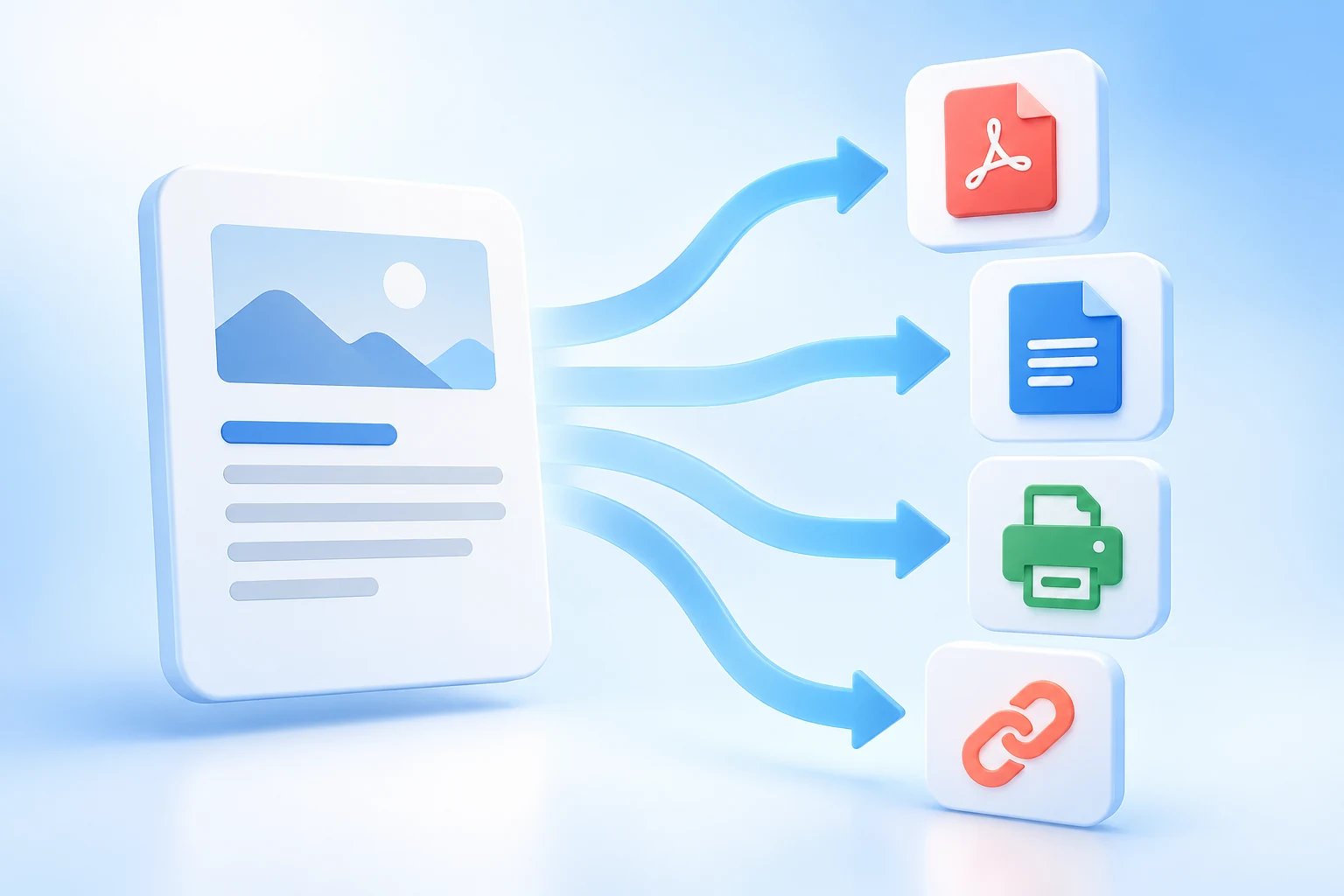
Способ передачи зависит от того, что получатель будет делать дальше. Для чтения и печати обычно удобен PDF, для продолжения работы в другом редакторе — DOCX, для совместной правки — доступ по ссылке.
Перед экспортом просмотрите переносы, таблицы и подписи к изображениям. Если файл уходит внешнему получателю, создайте отдельную финальную копию и убедитесь, что в ней нет черновых комментариев или лишних прав доступа.
- PDF — для стабильного вида
- DOCX — для дальнейшего редактирования
- Ссылка — для совместной работы
- Печать — после проверки разметки
FAQ
Вопросы по теме
Короткие ответы на частые поисковые вопросы без повторения основного текста.
Следующий шаг
Готовы собрать презентацию из подготовленного материала?
Кнопка откроет отдельный сервис для создания презентаций.